登入MIS
遠端登入MIS伺服器
   
Netterm SimpTerm MulitTerm

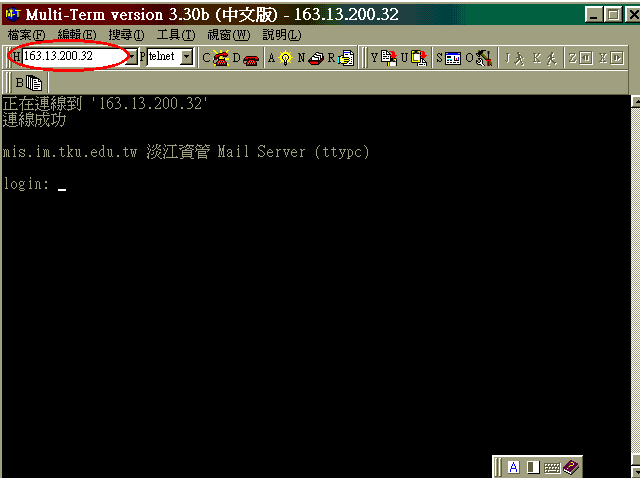
  在 Windows 作業系統上,我們可以使用各種 Telnet 遠端登入軟體(例如 Nerterm、SimpTerm、MulitTerm)來遠端登入( login )MIS伺服器。請在位址列輸入MIS伺服器的網域名稱( Domain Name)--「mis.im.tku.edu.tw」或網路位址( IP Address)--「163.13.200.32」連線至MIS伺服器。也可以在其他的 UNIX 工作站上直接 telnet mis.im.tku.edu.tw 或 telnet 163.13.200.32 遠端登入MIS伺服器。 (各種 Telnet 遠端登入軟體的使用方法,請自行參閱相關說明。)
  連線至MIS伺服器後,會顯示伺服器的基本資訊,並停留在「 login: 」等待輸入使用者帳號。

【圖一】


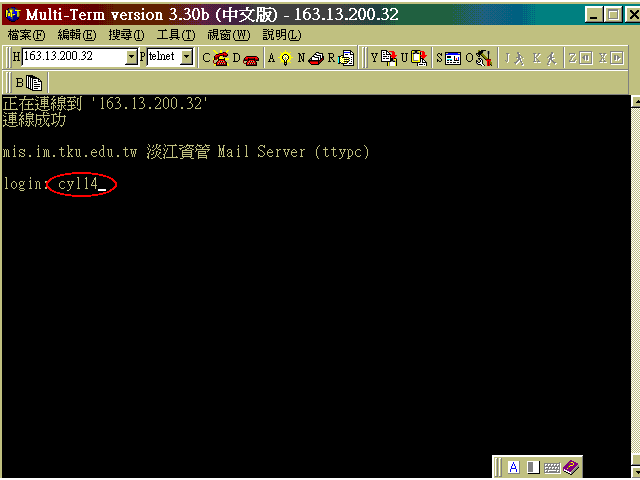
  請輸入你的帳號後按「 Enter」。

【圖二】


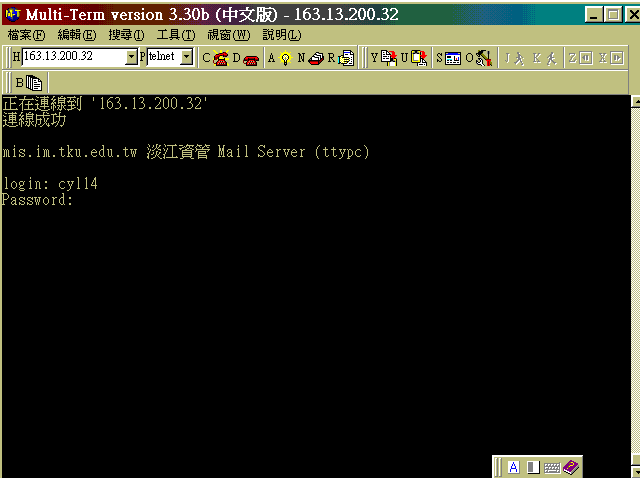
  接著,伺服器會停留在「 Passwd: 」等待輸入密碼,請輸入你的密碼並按「 Enter 」。

【圖三】


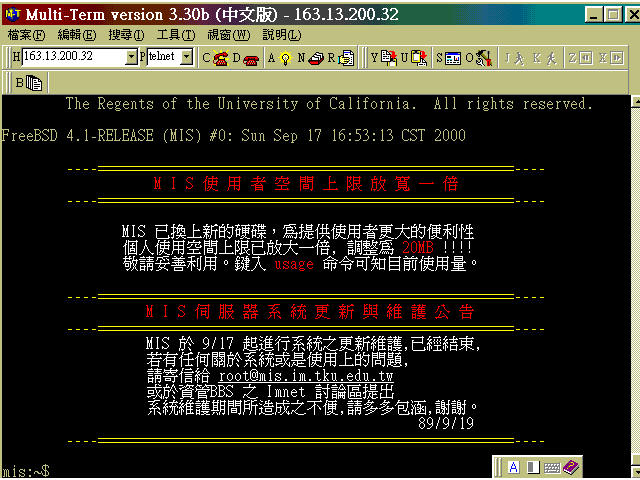
  帳號與密碼確認無誤後,便能成功登入MIS伺服器。首先進入眼簾的是伺服器的相關資訊,還有MIS管理者要讓帳號使用者知道的公告事項,每次登入MIS時請特別留意這些公告。

【圖四】


變更密碼
  為避免帳號被盜用,請於第一次登入MIS伺服器時,更改MIS管理者所預設的密碼,之後也建議不定期變更密碼,以避免密碼遭到有心人攔截並加以利用。
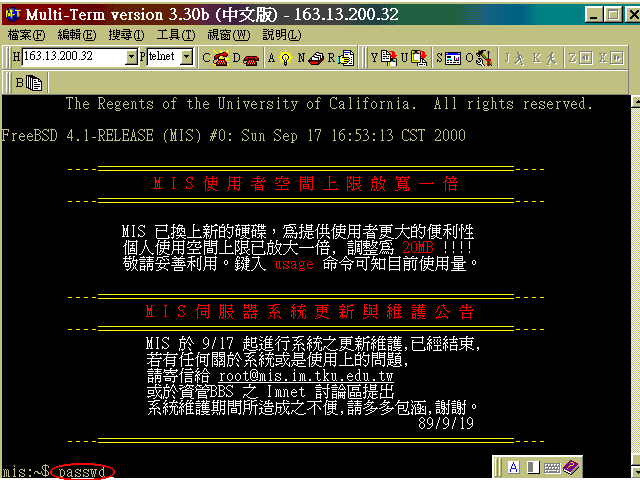
  請在提示符號後輸入「 passwd 」並按「 Enter 」。

【圖五】


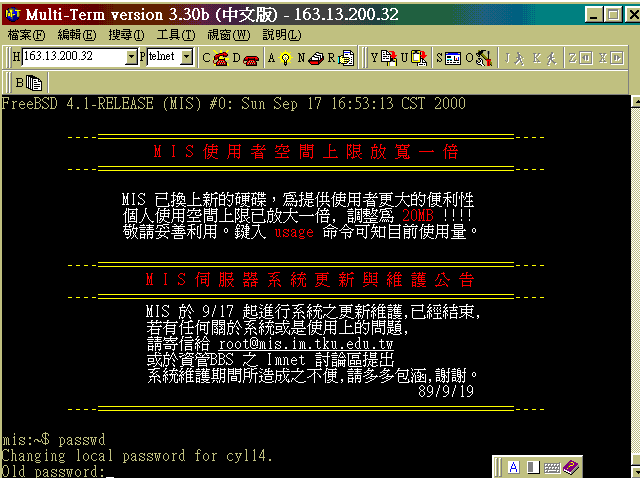
  系統會要求輸入原來使用的密碼,請輸入現在使用的密碼後按「 Enter 」。

【圖六】


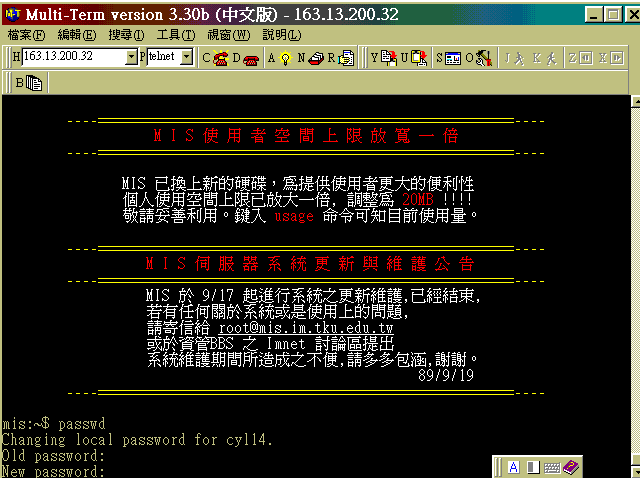
  確認所輸入的密碼無誤後,系統會要求輸入所要變更的密碼,請輸入想要使用的密碼後按「 Enter 」。

【圖七】


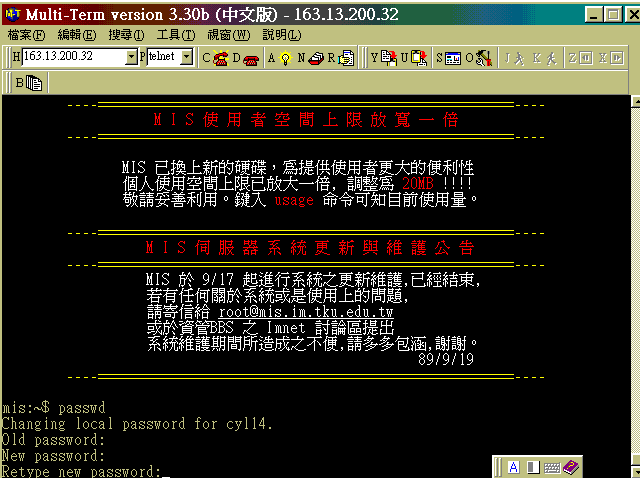
  系統會要求再輸入一次變更後的密碼,以確定密碼輸入無誤,請輸入變更後的密碼後按「 Enter 」。

【圖八】


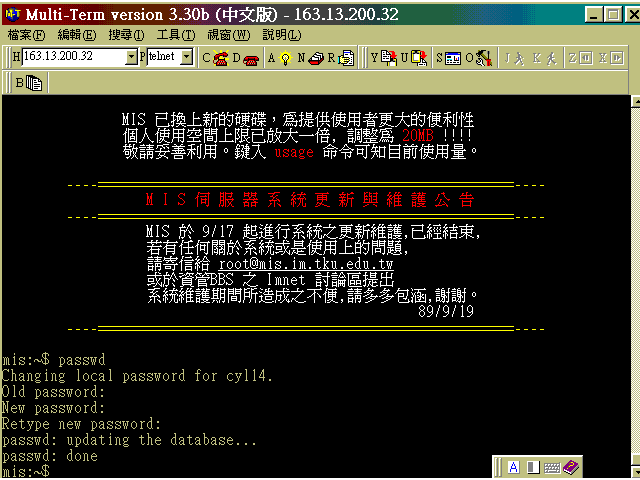
  密碼確認無誤後,系統會自動更新密碼資料,之後使用MIS伺服器帳號時,請使用變更後的密碼。

【圖九】


隨便看看
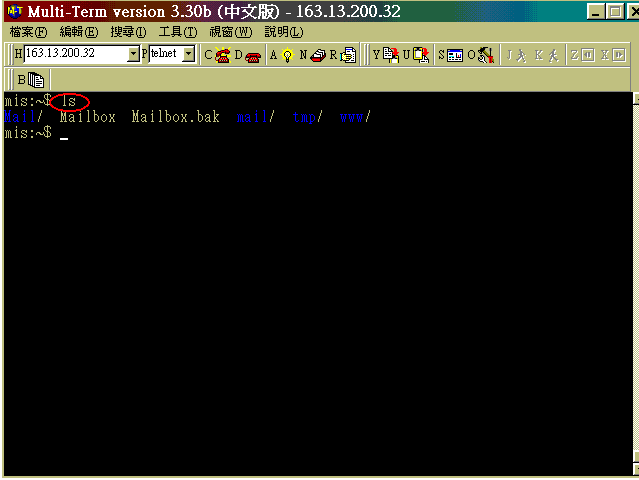
  讓我們來看看目錄裡面有什麼東西。輸入「ls」,會將所在目錄下的非隱藏檔案列出,加參數「l」(ls -l),會一併列出檔案的詳細資料,加參數「a」(ls -a) ,會列出所在工作目錄下的所有檔案。

【圖十】


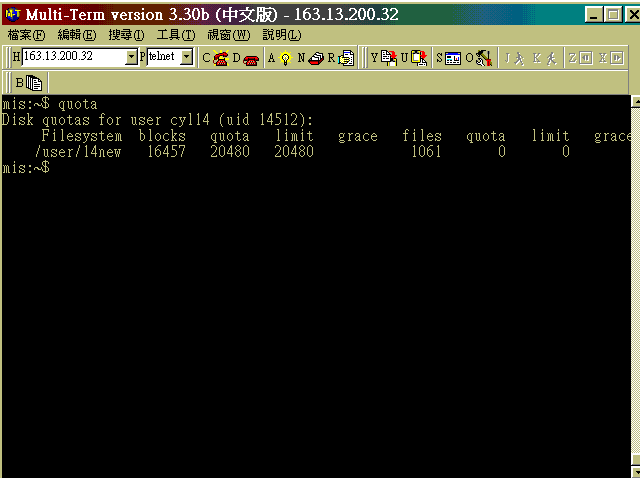
  在 UNIX 的世界裡,有「家」的觀念,每一個帳號都有自己的家,而這個家的大小是受到限制的,概略的說也就是我們常聽到的信箱大小,那要怎麼知道已經使用了多少空間呢?萬一超過了這個大小會怎樣?
  可以在提示符號後輸入「quota」,會出現如圖十一的列表。表中的「blocks」表示已經被使用的空間大小,「quota」則表示可以使用的空間大小,在MIS伺服器上是 20 MB,假如使用的空間到達了這個數字,系統就不在允許你放進任何的資料了,當然,信也就收不進來了。
  有空的時候,別忘了察看一下自己的 quota 喔。

【圖十一】


四處走走
  登入了MIS伺服器,如果就只能待在裡面不知道做什麼好?那就太遜了!我們也可以從MIS伺服器連線到外面的世界去看看喔。
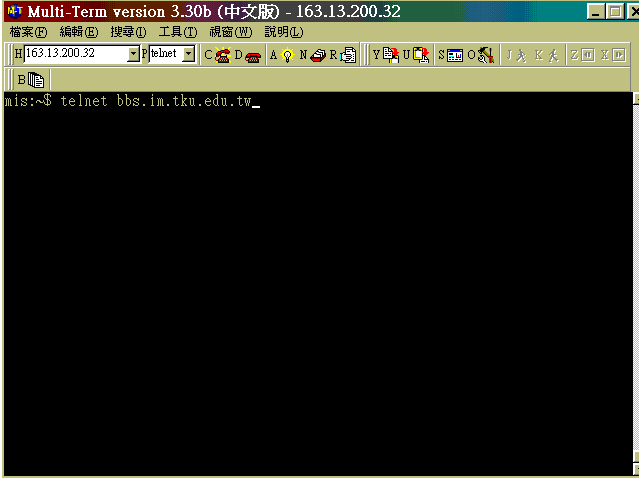
  我們可以使用「 telnet 」這個指令遠端登入到期他的地方,例如「 telnet bbs.im.tku.edu.tw」,就會登入到淡江資管渡船頭BBS。自己試試 telnet 到別的地方去看看吧。
  或許你會問,為什麼要先登入到MIS伺服器上,再連線到其他的地方呢?理由很簡單,登入到MIS伺服器看信之後,就順便連到其他的地方去看看囉。而且,每次都由MIS連線到其他地方,假使有人偷用你的BBS帳號,立刻就可以由來源記錄知道囉!

【圖十二】


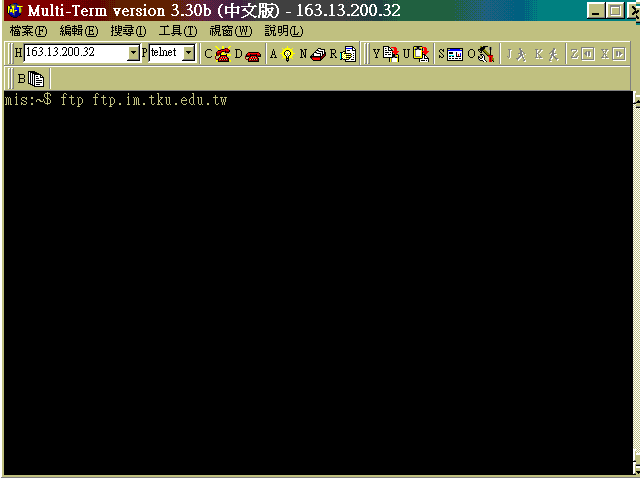
  講了 telnet,那麼順便介紹一下「 ftp 」這個指令吧。利用 telnet 指令可以登入到其他的伺服器上, ftp 指令則可以讓你到其他的伺服器上抓檔案,或是將檔案放到其他的伺服器上,基本的使用方法是「 ftp 」加上要去的伺服器位址,例如「 ftp ftp.im.tku.edu.tw」。

【圖十三】


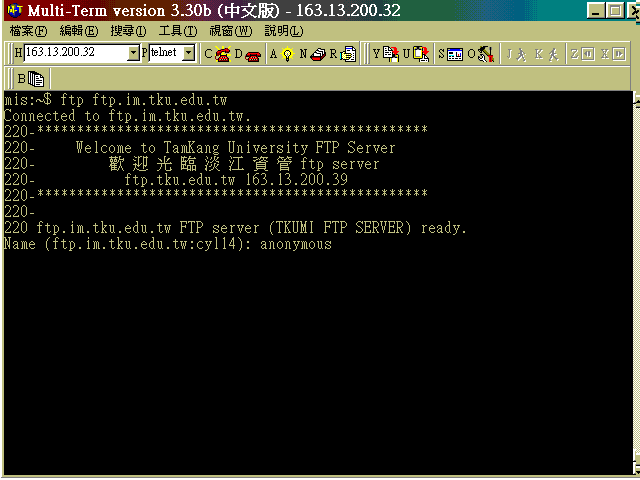
  連上 FTP 伺服器後,請輸入帳號,通常可以「 anonymous 」或「 ftp 」這兩個帳號來匿名登入。

【圖十四】


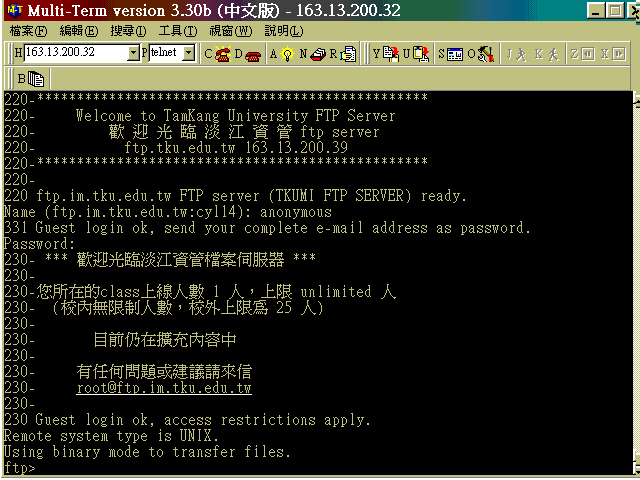
  接著輸入 E-mail 信箱當密碼即可登入。
  其他詳細的使用方法請自行參閱相關說明,或 man ftp。

【圖十五】


回首頁