立體圖表的格式
PowerPoint所提供的立體圖和平面圖一樣值得您選擇使用。立體圖在圖形上增加一些深度的效果,如果需要,您還可以透視這個圖表。而所有在平面圖形的格式設定技巧都能套用在立體圖上,當然立體圖會有其他格式的選項,在這一節中我們將討論之。
調整立體圖的檢視
PowerPoint在區域圖、直條圖、橫條圖、折線圖與圓形圖的
副圖表 類型中均提供立體的圖表。您可以改變立體圖的檢視效果,如調整圖形的仰角度、旋轉圖形的角度或是加大Z軸座標與X軸座標的比例等。而除了橫條圖與圓形圖的立體圖之外,其餘的立體圖均可以調整所謂的 遠近景深 效果。要改變立體圖的
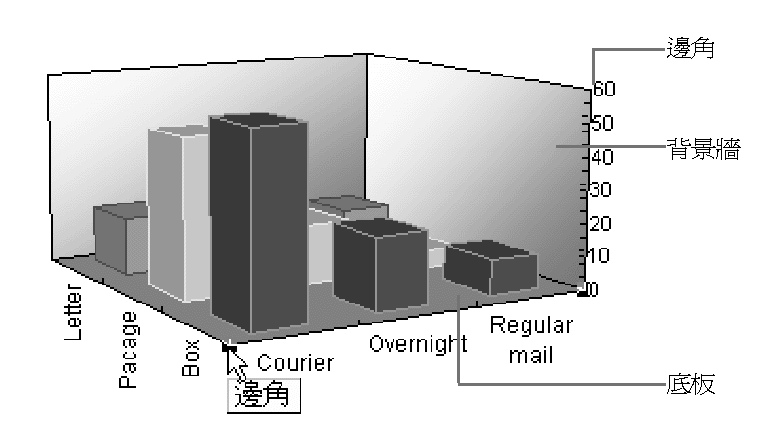
上下仰角 (從上下90度的角度來檢視圖形)與 旋轉 (從左右360度的角度來檢視圖形),可以不需經由對話方塊設定其數值。您只要依照下列的操作,即可輕鬆的拖曳圖表的邊角檢視圖形。- 首先請將圖表類型改為
立體圖 ,在 一般 工具列中按一下 圖表物件 旁的下拉式按鈕,在清單中選取 背景牆 或 底版 ,此時在圖形的四周會出現數個 黑色小方塊 ,當指標移向它時 提示方塊 會顯示 邊角 文字。指標移向任一個 邊角 按住滑鼠左鍵,此時出現圖形的輪廓,若您也同時按 CTRL 鍵,在圖形的輪廓內能看到 數例資料 的圖形。如下圖所示:
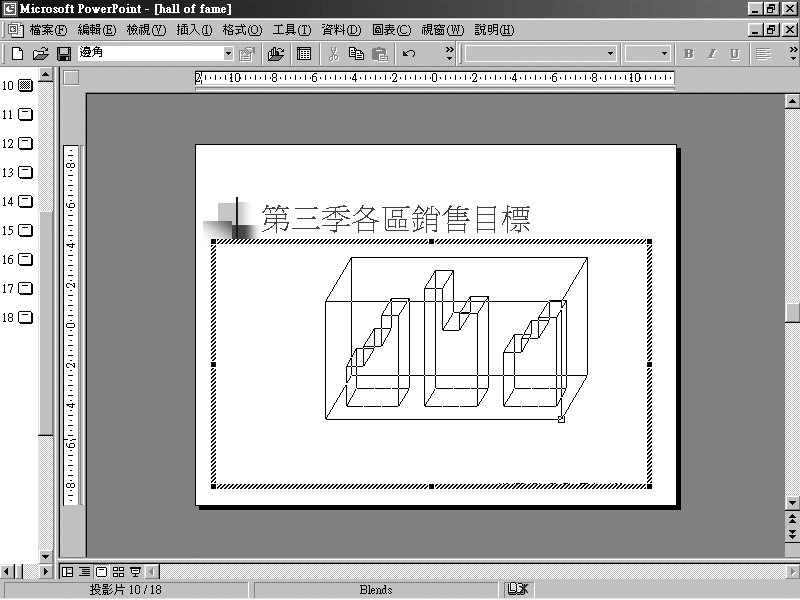 請仍按住滑鼠左鍵(或同時按 CTRL 鍵),然後向上或向下拖曳邊角以改變圖形的仰角,而往左或往右拖曳邊角以改變圖形的旋轉角度。當您放開滑鼠左鍵時(也同時放開 CTRL 鍵),將看見圖形改變角度後的外觀。
您也可以按一下
圖表區 或 繪圖區 後,在圖表的 圖表 功能表上按一下 立體檢視 指令,在 立體檢視 對話方塊中改變其他的設定如圖7-22,例如:改變某些立體圖的高度比例(指Z軸座標與X軸座標的比例)或 遠近景深 效果。
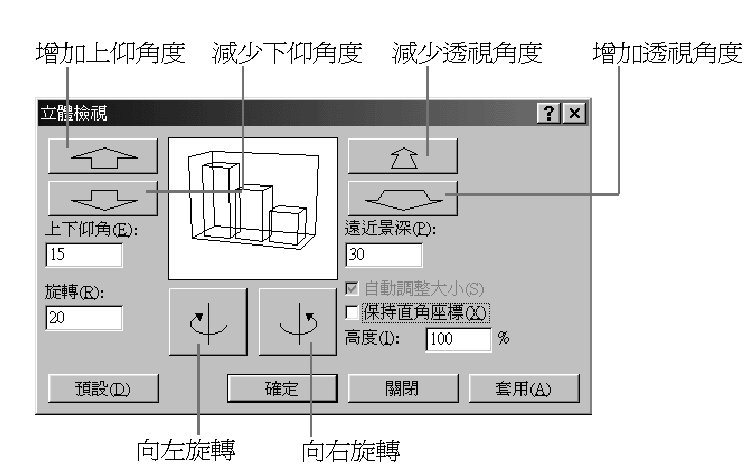
在立體檢視對話方塊中,您會看見一個圖形的輪廓,當改變其中的設定值時它也會隨著變化,一旦確定這樣的圖形輪廓是您所想要的,請按一下
確定 ,但建議您不妨先按一下 套用 看看實際的圖形後再做決定。 上下仰角 文字方塊中輸入仰角的數值(其仰角度介於-90度到90度之間),或按一下上方的上下仰角按鈕,以每次增加或減少5度來調整仰角角度。
改變圖形的左右旋轉角度,在 旋轉 文字方塊中輸入旋轉角度的數值(其旋轉角度介於0度到360度之間),或按一下右方的左右旋轉按鈕,以每次向右或向左10度來調整旋轉角度。
改變圖形的 高度 ,首先請清除 保持直角座標 核取方塊,(因為若選取此項設定將無遠近景深選項,即不能調整圖表的高度。)然後在 高度 文字方塊中輸入 Z軸座標與X軸座標 的長度比例值(從5到500的數值。如果輸入30,則Z軸座標的長度為X軸座標長度的三分之一,此時這兩個座標軸的長度將依這個比例而改變。)。請按一下 套用 檢視圖形的高度。原則上PowerPoint將選取 保持直角座標 核取方塊以保持Z軸座標與X軸座標長度1比1的比例。但如果X軸座標的類別項目較多不妨改變其高度比例。
| 提示 |
在立體圓形圖中,其 高度 是指圓形圖的 厚度 (或 深度 );建議您可以調整 向上仰角 的角度看看這立體圓形圖有什麼變化! |
增加圖形的遠近景深,請先清除 保持直角座標 核取方塊,然後在
遠近景深 文字方塊中輸入透視度的數值(從0到100的數值),或按一下上方的增加或減少 透視度 按鈕,以每次增加或減少5個單位來調整透視角度。預設值30是個剛好的數值,能讓您的圖形真實的呈現而不像如圖7-23已稍微扭曲的圖形:
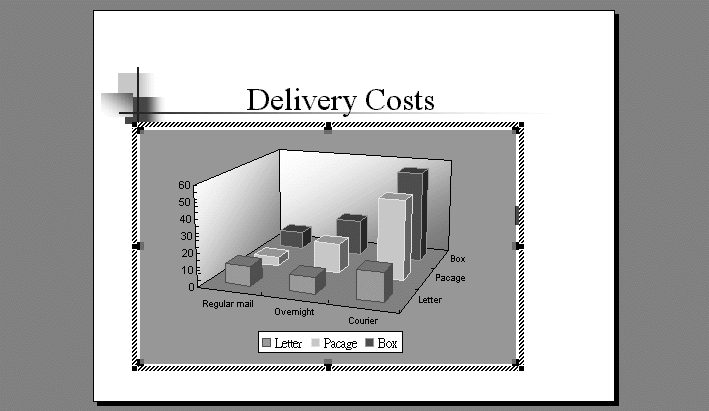
| 圖7-23.一個旋轉的立體直條圖,在 遠近景深 設為50後所形成的扭曲效果。 |
| 注意 |
在立體圓形圖與立體橫條圖的 立體檢視 對話方塊中,您無法設定 保持直角座標 選項,因為這兩種圖形不提供透視圖的效果。 |
當您在 立體檢視 對話方塊中做一些設定後,您可以先按一下 套用 按鈕,而不須要關閉這個對話方塊才能檢視圖形的變化,因為在這對話方塊的後方您仍可以檢視到一部份經過修正的圖形,若您不滿意稍前的設定,只要按一下 預設 按鈕即可回復到原先的預設值。要改變立體圖上圖形的厚度,請按一下任一
資料數列 的圖形,在圖表的 格式 功能表中按一下 資料數列 格式指令,再按一下 選項 標籤,然後在 深寬比例 文字方塊中輸入比例值(介於20到2000的數值),此時請按一下其他兩個選項中的任一個文字方塊,以便在下方的窗格中檢視圖形的深寬比例結果。如圖7-24所示:
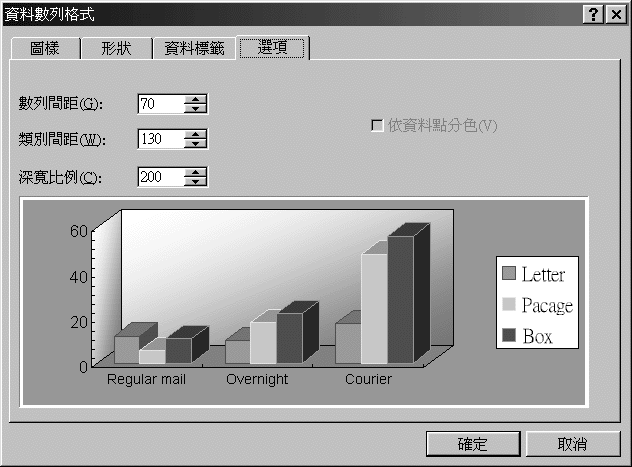
| 圖7-24. 資料數列格式 對話方塊中的 選項 標籤。 |
格式立體圖的物件
在立體圖上有一些平面圖所沒有的特別物件,如圖7-25所示,那些被標示的是立體圖形才有的圖形物件。
格式化座標軸
在立體圖表上您會發現多出一個座標軸─即
數列(Y)座標軸 ,它出現在類別(X)座標軸的旁邊,而這個座標軸上的標籤名稱是 圖例 項目,而數值座標軸的名稱改為Z座標軸,如圖7-25所示的 數列Y軸座標 及 數值Z軸座標 ,而類別(X)座標軸您也能在該圖上找到。在立體圖上,格式數值座標軸的方法與在平面圖上的操作是相同的,指標在數值座標軸連按兩下滑鼠左鍵,開啟
座標軸格式 對話方塊。其中大部份的標籤內容都與平面圖的數值座標軸格式相同,但在 刻度 標籤內有個 XY平面底板交叉於 選項,假設這個數值是35,則類別(X)座標軸將與數值(Z)座標軸交叉於35,而整個數列資料的圖形將浮在底板之上,如圖7-26所示,您可以將它應用在立體的區域圖、直條圖、橫條圖、折線圖與曲面圖。當您改變立體的區域圖或直條圖的
XY平面底板交叉於 數值時,將改變類別(X)座標軸與數值(Y)座標軸的交叉點,同時立體圖上的數列資料圖形也將往上或往下延伸圖形,但不會交叉在底板上。如圖7-26所示的立體圖,就是將 XY平面底板交叉於 35,這樣的圖表可以應用在說明預算或達成目標的情形,例如:將已知的預算或目標以數值方式,輸入在 XY平面底板交叉於 文字方塊內,如此一來在圖表上就可以檢視出那一數列資料的圖形位在 類別(X)座標軸 之上,即表示它(或它們)超過預算或已達成目標。而應用在立體直條圖上其顯示的結果在 類別(X)座標軸 的左右兩側(效果比較明顯!)。若應用在立體折線圖或立體曲面圖上,較無太大的差別因為它們的圖形本來就不與底板接觸。
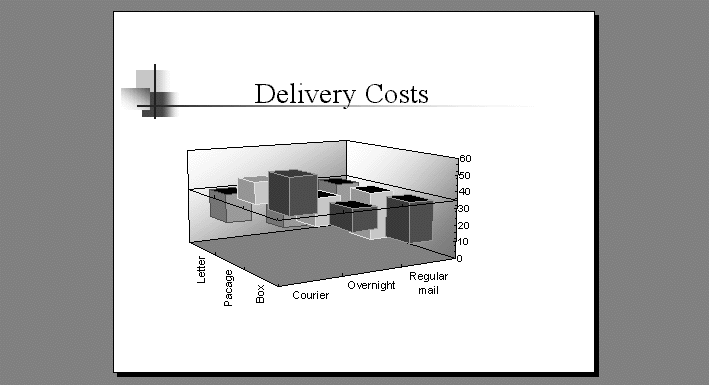
| 圖7-26.一個 XY平面底板交叉於 35的立體直條圖。 |
當然您可以在
刻度 標籤中選取 XY平面置於最小值 核取方塊,如此一來即將圖表自動回復到預設值。格式化背景牆與底板
除了立體圓形圖沒有背景牆與底板的位置外,其餘的立體圖均有。背景牆就在數列資料圖形的後方及旁邊,而數列資料圖形就站立在底板上(除了立體折線圖與曲面圖外)。
指標在
背景牆 上連按兩下滑鼠左鍵,開啟 背景牆格式 對話方塊,請分別在 框線、填滿 選項中設定格式,如圖7-27的背景牆;在 填滿 選項中按一下 填滿效果 ,再按一下 材質 標籤,選取 紙袋 選項的格式。同樣的,指標移向底板的位置連按兩下滑鼠左鍵,開啟 底板格式 對話方塊,然後也在 框線、填滿 選項中設定格式即可。
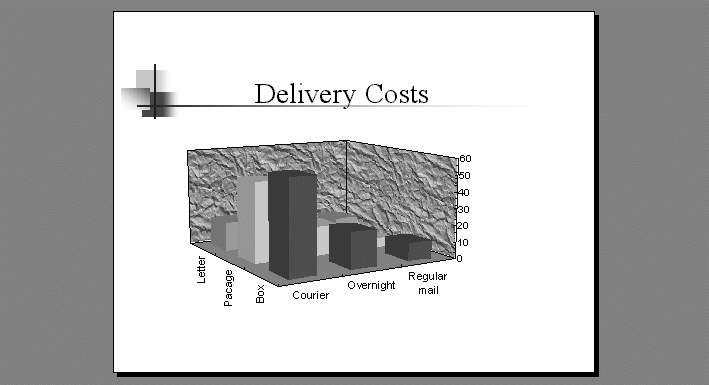
| 圖7-27.一個被「材質」紙袋所填滿背景牆的立體直條圖。 |
格式化格線
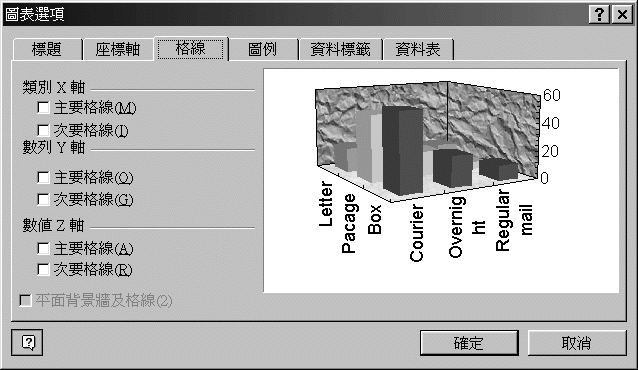
當一個立體圖有三個座標軸時,您可以為他們加入主要或次要的格線。直接在
圖表 功能表中按一下 圖表選項 ,然後在 圖表選項 對話方塊中按一下 格線 標籤,如圖7-28。在 格線 標籤中分別為 類別X軸、數列Y軸、數值Z軸 設定主要或次要格線的顯示與否。
| 注意 |
當您的圖表是 立體橫條圖、立體堆疊區域圖 和 立體群組(堆疊)直條圖 ,您可以在 圖表選項 的 刻度 標籤中,選取 平面背景牆及格線 核取方塊,將立體圖呈現出平面的背景牆,但數列資料的圖形仍是立體的效果。

Copyright1997-2001 SoftChina Corporation. All rights reserved.
|

