

其實建立一份Word文件就如同輸入文字一樣的簡單。插入點會標示出在文件中文字輸入的位置。當您輸入的文字超過了右邊界,Word的
自動換行 功能會將文字轉換到下一行, 自動換行 是文書處理及桌上出版軟體常見的功能。而 Enter 鍵則是用來啟動一個新的段落而非新的一行。您在文件視窗所輸入的文字,將會暫時儲存在電腦的記憶體中,如果您想保存文字副本,您必須將文件儲存成
檔案 ,並指定檔案名稱及儲存路徑,往後您便可以重新開啟檔案,編輯或使用文件。當您在Word內儲存檔案時,請按一下
一般 工具列上的 儲存檔案 鈕。當您第一次儲存文件時,螢幕會顯示 另存新檔 對話方塊,供您輸入檔案名稱並指定儲存路徑。為了使您的文件能更有組織並易於存取,您可將檔案儲存於自訂的資料夾中,將相關文件儲存於同一個資料夾內。按一下 另存新檔 對話方塊上方的 建立新資料夾 鈕,來建立新的資料夾。
存檔

建立新資料夾
一旦在您使用
另存新檔 對話方塊儲存文件之後,可以按一下 一般 工具列上的 儲存檔案 鈕來儲存文件修改內容,換言之,新版本的文件內容會覆蓋掉原始版本。如果您想保留原始檔案及最新改版,請按一下 檔案 功能表上的 另存新檔 指令,然後使用新檔名來儲存新版文件,您可在原始資料夾或新的資料夾中用新檔名儲存文件。如果兩份文件使用相同的檔案名稱,則不可儲存於同一個資料夾內。| 為了幫助您標示儲存新資料夾及新檔案的位置,請您按一下 移到上一層 鈕來向上移動資料夾,或是使用 儲存位置 移動到電腦的其他位置中。位於 另存新檔 及 開啟 對話方塊左邊的 位置列 ,是提供您快速連結到一般常用儲存及開啟檔案位置的捷徑。 |

往上一層
高登園藝公司正準備新的園藝商品目錄,目錄內頁需要一些花園用新品的相關文章。
在此練習中,您將學習如何輸入文字並儲存新文件。 Word允許您以其他的檔案格式來儲存Word文件。 儲存檔案為其他檔案格式的方法:
,開啟新文件視窗。
新增空白文件
請注意,當插入點到達右邊界時,您不需要按Enter鍵,文字會自動轉換到下一行的左邊界。如果文字或段落底下出現波浪狀的紅色或綠色底線,那是Word用來標示文字可能是拼字或文法錯誤,如果文字或段落底下出現紫色虛線,便表示是 智慧標籤 , 智慧標籤 會將特定樣式文字辨識為您在其他程式也可使用的資料,例如,Word以資料方式標示某人的名字,以便您可新增到電子通訊錄。不過現在請您先忽略任何錯誤及智慧標籤。 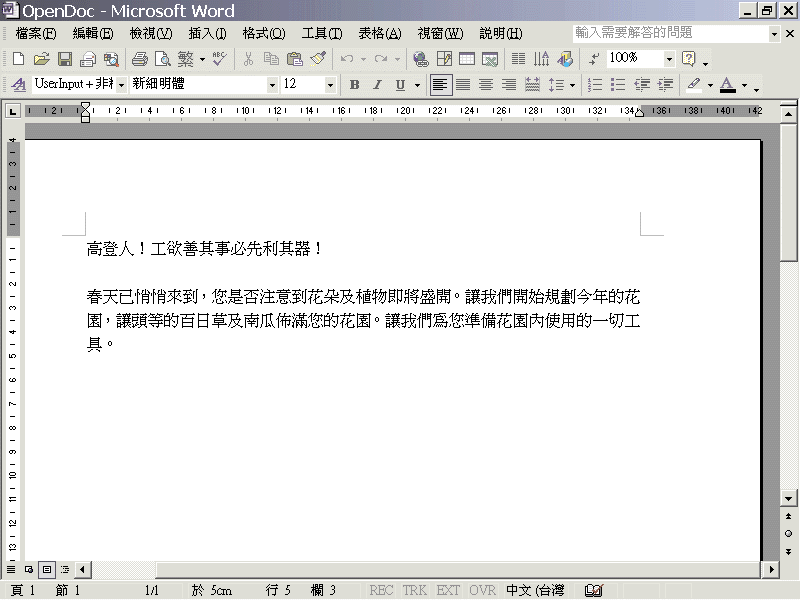
文字自動轉換到下一行 
存檔
螢幕顯示 另存新檔 對話方塊,並預先開啟 我的文件 資料夾。您也可使用 另存新檔 對話方塊的儲存位置列來移動位置,例如,將檔案存到磁片,按下位置列上的 3.5軟碟機 (A:) 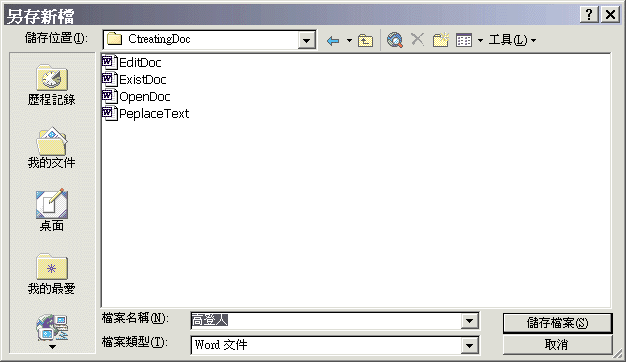
顯示CreatingDoc資料夾的 另存新檔 對話方塊 Word會使用文件的前幾個字元或文字作為預設檔名,您可以接受或是輸入新的檔名。
建立新資料夾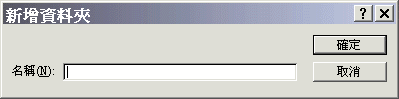
新資料夾對話方塊
NewFolder即變成目前的資料夾
關閉視窗
檔案 功能表/ 另存新檔 ,顯示 另存新檔 對話方塊。

Copyright1997-2001 SoftChina Corporation. All rights reserved.