

使用樣式改變文件的外觀
當您改變文字的外觀後,可能會發現自己已經建立好文件的外觀、樣式。您可以利用Word所提供的樣式得到很多的益處。所謂
樣式 就是指您可以套用到文件的一組文字段落格式。您也可以在使用樣式的同時,使用設定格式來改變文件的外觀。
字元樣式 會同時將在段落中所選取的文字及線條格式化,但是 段落樣式 則是將整個段落格式化,其中包括縮排、對齊及定位點。例如,字元樣式可能代表的是18點的字型大小、粗體、加底線與置中對齊的文字;然而段落樣式則代表是包含粗體及縮排。與其個別套用格式效果或屬性,您可以利用樣式套用所有屬性。除非您從
範本 對話方塊選取範本,否則文件會使用預設的範本來建立文件。在一般範本中(如同所有範本一樣),其樣式會標示出範本的格式屬性。例如,一般樣式包含預設字型樣式、字型大小及對齊方式;而預設的樣式是靠左對齊的12點Times New Roman字型。(一般樣式適用於許多範本,不僅限於一般範本)。您在文件中所輸入的文字會一直套用一般樣式,直到您套用了其他樣式後才會改變。例如,您可能在文字中套用 標題1 作為文件的標題樣式。您可以選取
格式 工具列/ 樣式與格式 下拉清單將其他樣式套用到文件中的文字。當然也可以在文件中建立新的樣式。修改現有樣式或以原有的文字格式作為基礎來建立新樣式。當您在修改樣式時,結合新樣式後的文字將會隨之更新。顯示樣式區
您可以利用在文件視窗左邊所顯示的
樣式區 ,幫助您維持整份文件能有一致的樣式。樣式區會列出每段文件內容使用的樣式。文件必須在標準或大綱模式下才會顯示樣式區。要注意的是,樣式區並不會隨著文件列印出來;樣式區只是文件視窗中的一部分並且是您格式化文件的一項工具。顯示樣式區之操作方法:
- 按一下
為了要加強美化「Black Gold」文章的外觀,高登園藝公司希望能利用樣式將主標題格式化。
在本練習中,您將會學習如何利用
樣式與格式 工作窗格來進行套用、更改並刪除樣式的動作。
範例檔案
- 在

開啟舊檔
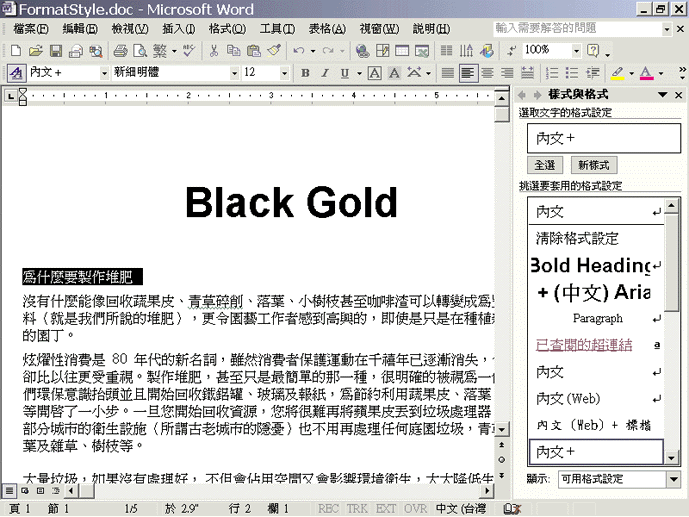
| 樣式與格式工作窗格 |
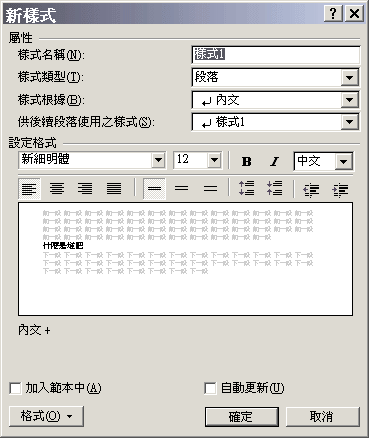
| 新樣式 對話方塊 |
如果新樣式的名稱並未完整顯示在 樣式與格式 工作窗格中,請您調整工作窗格大小。首先請將指標指向於工作窗格左邊,當游標改變形狀時,按住並拖曳邊緣來增加工作窗格的寬度。 |

| 新樣式文件 |

斜體
您可以利用 尋找及取代 對話方塊尋找特定的樣式並用其他的樣式將它取代。請您按一下 編輯 功能表/ 取代/更多/ 格式/樣式 。在 尋找樣式 對話方塊中,按一下您要尋找的樣式,按一下 確定 ,然後按一下 取代為/格式/樣式 ,按一下您要尋找的樣式,按下 確定 ,按一下 尋找下一個 來尋找下一 個樣式,之後按下 取代 即可。 |

關閉

儲存檔案
關閉視窗

Copyright1997-2001 SoftChina Corporation. All rights reserved.