

對齊文字及圖片
當您在文件中插入圖片或圖形後,可以變更它在文件中及與相關於環繞文字的位置,當您在文件中插入圖片,圖片會顯示為獨立的物件,文字並不會圍繞在周圍。您可以利用
設定圖片格式 對話方塊上的 版面配置 標籤來幫助您對齊並將文字環繞在圖片周圍。 設定圖片格式 對話方塊提供定位圖片或文字繞圖的選項,例如,您可以選取七種不同的文字繞圖樣式: 矩形、緊密、穿透、 上及下、文字在後、文字在前 及 與文字排列 ,您可以在圖片兩邊、單邊或最大的一邊環繞文字,此外,您可以設定圖片邊緣與文字間的距離。您也可以指定圖片置於絕對或相對位置,圖片的
絕對 位置由您所設定的測量法來決定,而 相對 位置則由圖片相對於文件其他特定部分來決定,例如,相對於邊界、頁、欄或特定字元的位置。當您新增文繞圖的圖片到文件中,可以選擇圖片伴隨文字移動的方式,指定圖片隨文字移動、停留在鎖定錨點或與文字重疊。
高登園藝公司的總裁已經宣佈本月優秀員工的得獎者,負責人準備一份公佈獎項並含有公司商標的通告文件。
在本練習中,您會學習如何修改已在文件中插入的圖片的文繞圖屬性以及版面配置。

範例檔案
- 在

開啟舊檔
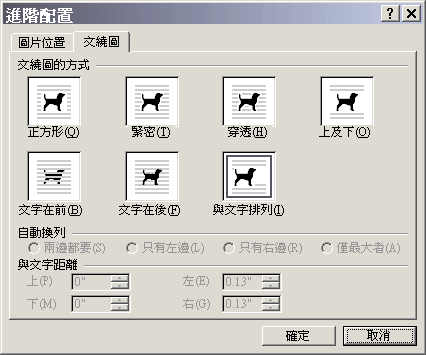
| 進階配置 對話方塊 |
您可能必須移開 圖片 工具列才能讓您看清楚圖片 |
按一下第一段開始文字「高登」的左邊,然後按 Enter 三次,圖形將隨文字移動。
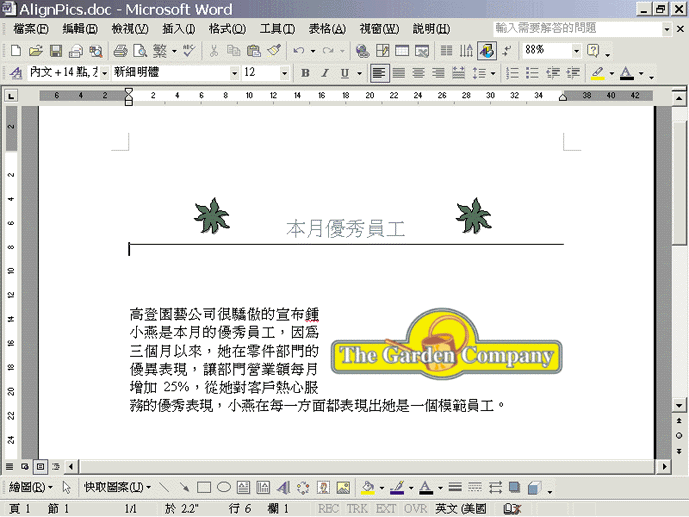
| 重新改變文字及圖形位置 |

儲存檔案

關閉視窗

Copyright1997-2001 SoftChina Corporation. All rights reserved.